Quel format pour quel usage ?
Il n'y a pas de « meilleur » format : chacun répond à une question différente. Voulez-vous que quelqu'un lise la partition, que quelqu'un la modifie, ou qu'un logiciel la rejoue ?
| Format | Usage principal | Ce qu'il transporte |
|---|---|---|
| Imprimer, envoyer à un musicien, archiver | La page telle quelle, figée. Lisible partout, non modifiable comme partition | |
| MusicXML | Continuer dans MuseScore, Dorico, Sibelius ou un autre éditeur | Notes, rythmes, clés, armure, métrique, liaisons, articulations, nuances, noms des portées |
| MIDI | Rejouer les notes dans un séquenceur | Hauteurs, durées, vélocités, tempo, quelques repères. Aucune notation |
| PNG | Illustrer un article, un post, une présentation | Une image en pixels |
| SVG | Insérer dans un document en gardant la netteté | Une image vectorielle, nette à toutes les tailles |
Avant d'exporter : les quatre vérifications
Un export ne corrige rien, il recopie. Si la partition est mal préparée dans Logic, elle arrivera mal préparée ailleurs. Prenez deux minutes pour vérifier :
- Les noms de pistes : ils deviennent souvent les noms des portées. « Violons I » vaut mieux que « Inst 4 ».
- L'armure et la métrique du projet, avec les modulations et changements de mesure au bon endroit.
- La quantification : une partition quantifiée trop fin s'exporte avec ses triples croches parasites. Les règles sont dans comment transformer du MIDI en partition.
- Les notes hors partition : keyswitches, notes fantômes, doublures de couleur. Retirez-les ou coupez ces pistes.
Exporter depuis Logic Pro, sans plugin
Logic sait produire les trois formats utiles. Le principe à connaître : l'export MusicXML part de ce que montre l'éditeur de partition, donc de sa quantification d'affichage, de ses clés et de ses signes. Ce que vous voyez est ce que vous envoyez.
- 1
Ouvrez l'éditeur de partition
Affichez les pistes à exporter et relisez la partition à l'écran. Réglez la quantification d'affichage de chaque région si des valeurs bizarres apparaissent.
- 2
Exportez en MusicXML
Utilisez l'export de la partition en MusicXML dans le menu d'export de Logic. Vous obtenez un fichier que les éditeurs de partitions savent ouvrir.
- 3
Exportez en MIDI si besoin
Sélectionnez les régions puis utilisez l'export de la sélection en fichier MIDI. Choisissez ce format seulement si le destinataire doit rejouer les notes.
- 4
Sortez un PDF
Imprimez la partition depuis l'éditeur de partition et, dans la fenêtre d'impression de macOS, enregistrez au format PDF. Vérifiez le format de page avant : A4 en Europe.
Ouvrir le fichier dans MuseScore, Dorico ou Sibelius
Les trois savent ouvrir le MusicXML. Ce qui change d'un logiciel à l'autre, c'est ce qu'il fait des informations manquantes. Après l'ouverture, vérifiez toujours les mêmes points :
- L'instrument de chaque portée : le logiciel peut avoir reconnu « Violons I » comme un violon, ou comme un piano générique. Un mauvais instrument donne une mauvaise transposition et une mauvaise tessiture.
- La transposition : une clarinette en si bémol doit apparaître transposée dans sa partie séparée. Si elle est en son réel partout, l'instrument n'a pas été reconnu.
- Les liaisons et prolongations : une liaison de phrasé peut arriver comme une prolongation, ou l'inverse. Relisez les passages legato.
- La mise en page : elle ne voyage pas vraiment. Chaque éditeur refait la sienne. C'est normal, ne passez pas de temps à la soigner avant l'export.
Si vous n'avez qu'un fichier MIDI, ces éditeurs proposent à l'ouverture des options de quantification et de détection des nolets. Prenez la même grille que celle que vous auriez choisie dans Logic, et relisez chaque triolet.
Les problèmes les plus fréquents à l'arrivée
Quand un fichier arrive abîmé, la cause est presque toujours dans le projet de départ, pas dans l'éditeur. Ce tableau vous évite de corriger la même erreur à chaque export : réparez la source, puis réexportez.
| Ce que vous voyez | Cause probable | Correction à la source |
|---|---|---|
| Des triples croches liées et des silences minuscules | MIDI non quantifié ou quantifié trop fin | Quantifier sur la plus petite valeur réellement jouée |
| Des dièses partout dans un morceau en bémols | Armure absente ou fausse dans le projet | Renseigner la tonalité et chaque modulation |
| Des notes six lignes sous la portée | Keyswitches restés dans les régions | Les supprimer ou les isoler sur une piste muette |
| Un instrument nommé « Piano » partout | Noms de pistes génériques | Nommer chaque piste comme la portée voulue |
| Des accords dans une partie de flûte | Notes legato qui se chevauchent | Couper chaque fin de note au début de la suivante |
| Une mesure de silence au début | Projet qui démarre avant la musique | Faire commencer la partition à la première mesure jouée |
Un dernier réflexe : ouvrez le fichier exporté vous-même avant de l'envoyer. Un éditeur de partitions gratuit comme MuseScore suffit pour vérifier qu'un MusicXML s'ouvre correctement, même si votre destinataire travaille avec un autre logiciel.
Réussir un PDF qu'un musicien a envie de lire
- Format : A4 portrait pour une partie séparée ou un conducteur de petite formation. Un grand orchestre demande souvent un format plus grand pour le conducteur.
- Titre et compositeur en haut de la première page, numéros de page, nom de l'instrument sur chaque partie séparée.
- Tournes de page : placez-les là où le musicien a un silence. Une tourne au milieu d'un trait rapide, c'est une note perdue.
- Densité : quatre à six systèmes par page pour une partie séparée. Trop serré, l'œil se perd ; trop aéré, on tourne sans arrêt.
Avec SymphoniqueScore : un onglet Export, cinq formats
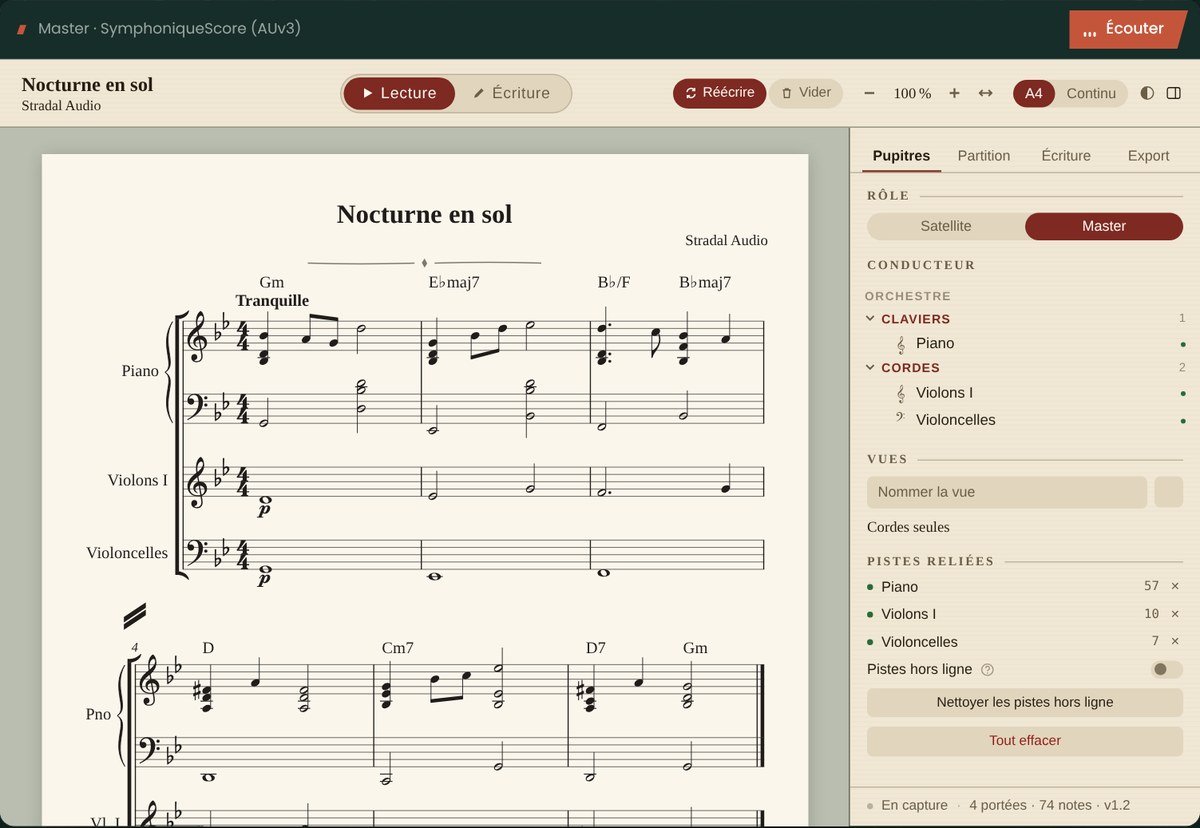
Dans SymphoniqueScore, la partition est gravée par le moteur Verovio à partir des notes captées sur vos pistes. L'onglet Export, dans le bloc « Sortir la partition », propose les cinq formats, chacun avec sa destination indiquée.
- 1
Figez la gravure
Éteignez Réécrire une fois la partition prête : la lecture ne la touche plus, et vous exportez exactement ce que vous voyez.
- 2
Choisissez le format
PDF pour une partition paginée A4, MusicXML pour Sibelius, Dorico ou MuseScore, PNG ou SVG pour la première page en image, MIDI pour un rendu quantifié à rejouer dans le séquenceur.
- 3
Réglez la sortie
Dans Réglages de sortie, choisissez l'Aération et, si vous le souhaitez, le fond papier crème.
- 4
Récupérez le fichier
Les fichiers sont écrits dans Documents/SymphoniqueScore/Exports puis révélés dans le Finder.
Les formats et leur description sont ceux du plugin. Le choix dépend de la suite de votre travail.
| Envoyer à un musicien | Partition paginée A4 | |
|---|---|---|
| Finir dans un éditeur | MusicXML | Destiné à Sibelius, Dorico, MuseScore |
| Illustrer un document | SVG | Première page, vectorielle |
| Publier une image | PNG | Première page, haute résolution |
| Revenir au séquenceur | MIDI | Rendu quantifié |
Le MIDI quantifié a un usage malin : il vous rend une version propre et alignée de ce que vous avez joué. Pratique pour repartir d'une base nette, puis lui redonner du naturel avec des vélocités variées.
Questions fréquentes
Quelle différence entre .musicxml et .mxl ?
C'est le même format. Le .musicxml est un fichier texte lisible, le .mxl est sa version compressée, plus légère à envoyer. MuseScore, Dorico et Sibelius ouvrent les deux.
Pourquoi ma mise en page disparaît dans MuseScore ?
Le MusicXML transporte surtout le contenu musical : notes, clés, signes. La mise en page (espacements, sauts de système) est en grande partie refaite par chaque éditeur. Soignez-la dans le logiciel qui produira le PDF final.
Je n'ai qu'un fichier MIDI, puis-je quand même obtenir une partition ?
Oui, tous les éditeurs importent le MIDI. Choisissez soigneusement la quantification à l'import et vérifiez les triolets, l'armure et la répartition des mains au piano, car le fichier ne contient aucune de ces informations.
Le PDF est-il modifiable ensuite ?
Pas comme une partition. On peut annoter un PDF, mais pas déplacer une note proprement. Gardez toujours le MusicXML ou le projet d'origine pour les corrections.
Où SymphoniqueScore enregistre-t-il les exports ?
Dans le dossier Documents/SymphoniqueScore/Exports, et le fichier est révélé dans le Finder après l'export. Le plugin est en statut « Bientôt disponible », la démo du site montre l'onglet Export.
Mis à jour le 03/10/2026.