Les quatre transitions à connaître
| Transition | Effet à l’image | Où la caler |
|---|---|---|
| Whoosh | un mouvement, un glissement, un zoom | le sommet sur la coupe |
| Riser (montée) | la tension avant une révélation | la fin sur la coupe |
| Hit (impact) | un choc, un titre, un logo | le début sur la coupe |
| Aspiration (son inversé) | l’image « avalée », un retour en arrière | la fin sur la coupe |
Retenez cette règle : un son se cale par son moment fort, pas par le début du fichier. C’est la différence entre une transition qui colle à l’image et une transition qui « arrive en retard ».
Caler une transition image par image
- 1
Repérer la coupe
Placez un marqueur sur la première image du nouveau plan.
- 2
Trouver le moment fort du son
Zoomez sur la forme d’onde : le pic du whoosh, la fin du riser, l’attaque du hit.
- 3
Aligner
Faites coïncider ce moment fort avec le marqueur. Pour un whoosh, une image avant la coupe donne souvent une sensation plus vive.
- 4
Raccourcir
Coupez ce qui dépasse et ajoutez un court fondu de sortie pour que la queue ne marche pas sur la voix.
Doser : la voix d’abord
Dans une vidéo parlée, les transitions sont un assaisonnement. Gardez-les 6 à 10 dB sous la voix et coupez leur grave (sous 100 Hz) quand quelqu’un parle. Réservez les hits forts aux titres, aux logos et aux vrais changements de partie.
Avec une musique
Si la vidéo a une musique, calez les transitions sur ses temps forts : un riser qui finit sur le premier temps d’une mesure, un hit sur un temps fort. Le montage paraît alors « au rythme », même si le spectateur ne sait pas pourquoi. Pour une vraie montée de bande-annonce, voir créer une montée et un impact.
Des transitions avec Nebula
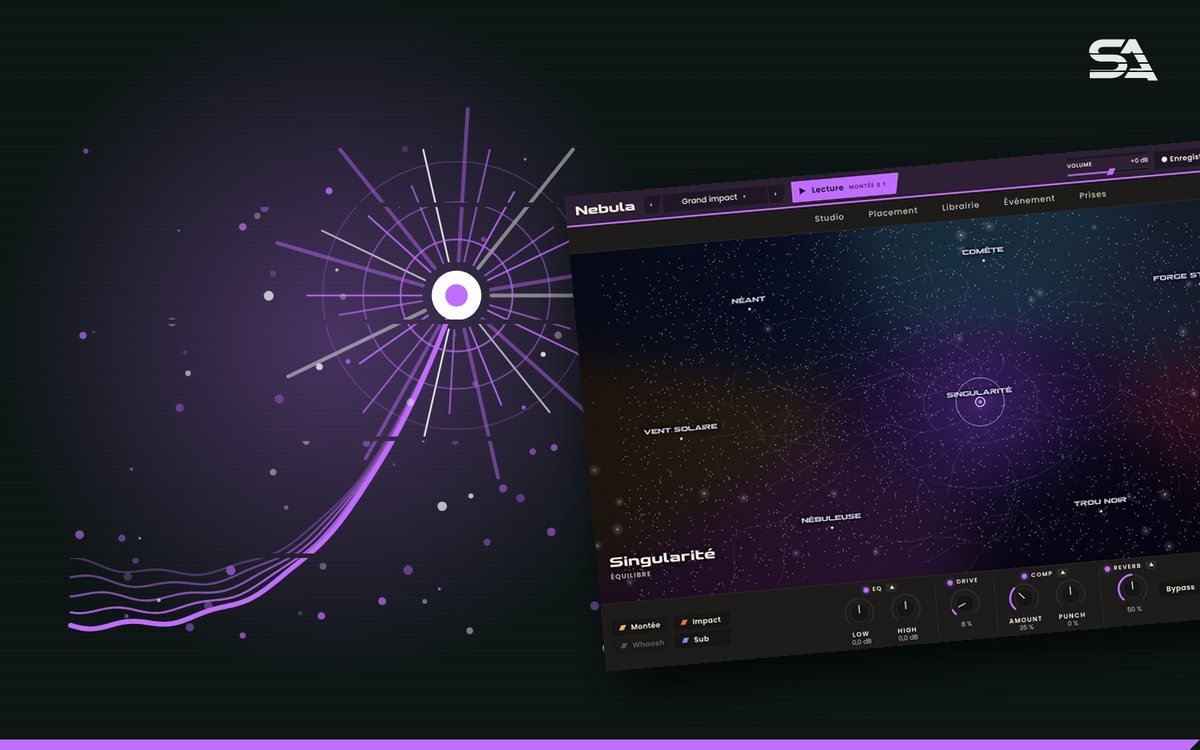
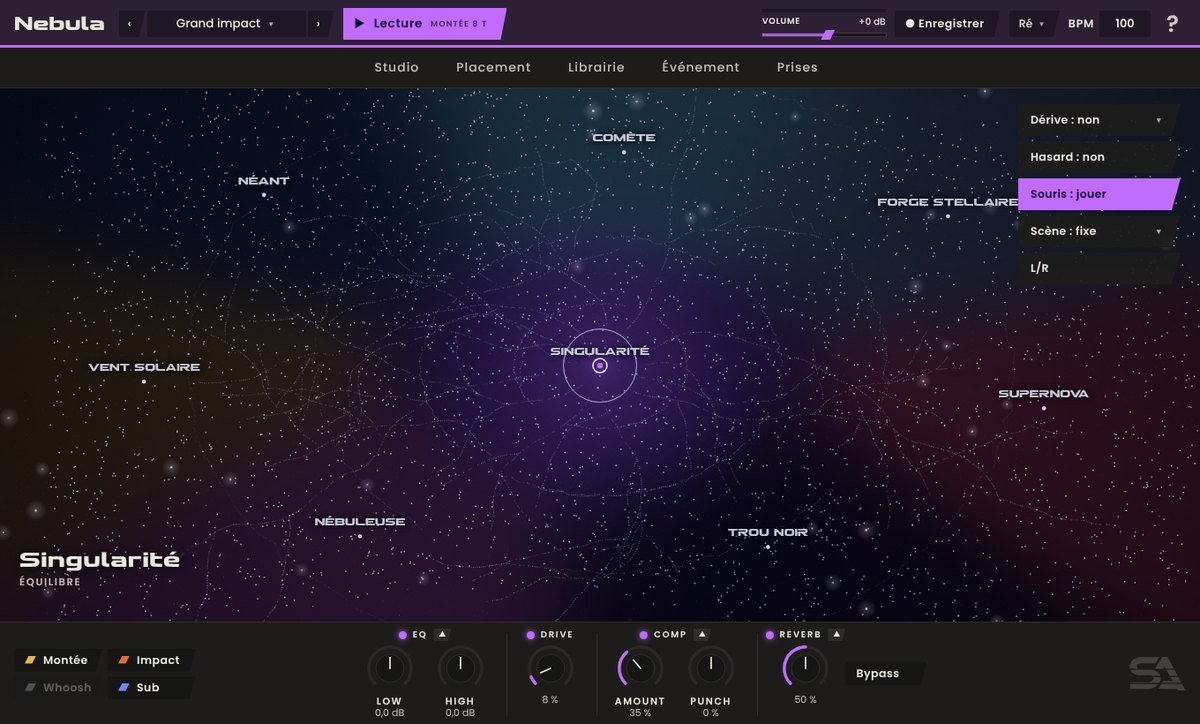
Nebula fabrique la transition entière, pas seulement un fichier : les boutons en bas à gauche jouent une partie seule (Montée, Impact, Whoosh, Sub) et chacune se glisse séparément en WAV dans votre session (Logic, Pro Tools, ou le Finder pour un logiciel de montage). Vous pouvez aussi enregistrer ce qui sort de Nebula : la prise (WAV 24 bits, silences retirés) arrive dans l’onglet Prises, numérotée et gardée.
| Transition | Où la trouver | Astuce |
|---|---|---|
| Whoosh | Librairie › Whoosh | son sommet tombe déjà sur l’impact |
| Riser | Librairie › Montée, ou synthèse Bruit qui monte | durée de la montée réglée dans le Studio |
| Hit | Événement › impact composé | la matière donne le style |
| Aspiration | synthèse Aspiration ; Direction : Reverse | finit exactement sur l’impact |
Questions fréquentes
Quel son mettre sur une transition YouTube ?
Un whoosh court pour un mouvement ou un zoom, un hit pour un titre ou un changement de partie, un riser avant une révélation. Gardez-les nettement sous la voix.
Comment synchroniser un whoosh avec une coupe ?
Alignez le sommet du whoosh (le point le plus fort de sa forme d’onde) sur la première image du nouveau plan, ou une image avant.
Faut-il un son sur chaque coupe ?
Non. Trop de transitions fatiguent. Gardez-les pour les changements de rythme, de partie ou de lieu.
Où trouver des sons de transition libres de droits ?
Dans des banques sous licence, ou en les fabriquant vous-même avec un plugin. La licence des plugins Stradal Audio autorise l’usage des sons intégrés dans vos productions, y compris commerciales, sans frais supplémentaires ni mention obligatoire.
Mis à jour le 23/11/2026.